Большая книга создания карт SnowRunner
As of the May 31, 2022 release, SnowRunner’s support for custom maps is worse than ever. I discourage anyone from starting a new custom map at this point, as you are unlikely to have a satisfying outcome.
Гайд сообщества, переведённый на русский с mod.io.
В эту книгу я поместил то, чего не могу найти больше нигде:
- Подробная информация обо всех редактируемых свойствах карты.
- Полные инструкции для сложных задач редактирования.
- Встроенные различия в поведении различных объектов и типов объектов.
- Bugs to avoid. (So many!)
- Справочные таблицы, включая краткую диаграмму возможностей грузовых автомобилей и прицепов.
- And more!
В этой книге не рассматривается создание модифицированных грузовиков, а только карты.
Это руководство по mod.io представляет собой лишь краткое руководство. Вся Большая книга по созданию карт SnowRunner состоит из более чем 400 страниц и никогда не подойдет в качестве руководства по mod.io. Я советую вам скачать всю книгу с моего Google Диска.
Run the Map Editor
Установка игры SnowRunner также автоматически устанавливает редактор, но не устанавливает удобный значок ярлыка. Вы можете запустить редактор по пути, который выглядит примерно так, в зависимости от того, какая у вас версия игры: Epic или Steam:
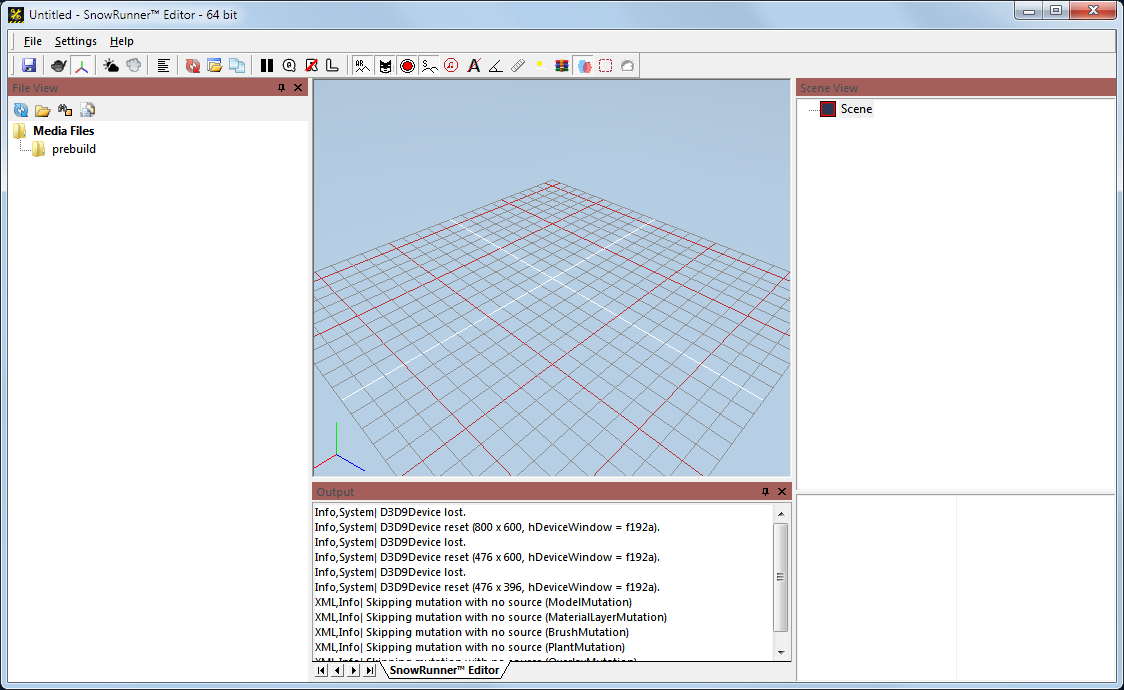
C:\Program Files\Epic Games\SnowRunner\en_us\Sources\BinEditor\SnowRunnerEditor.exe C:\Program Files (x86)\Steam\SteamApps\common\SnowRunner\Sources\BinEditor\SnowRunnerEditor.exe Начальное окно редактора карт выглядит следующим образом:
Create a Fresh Map
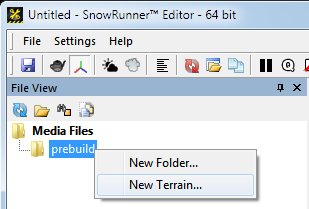
Чтобы создать новую карту, щелкните правой кнопкой мыши пребилд в разделе «Медиа-файлы», затем выберите «Новая местность...»
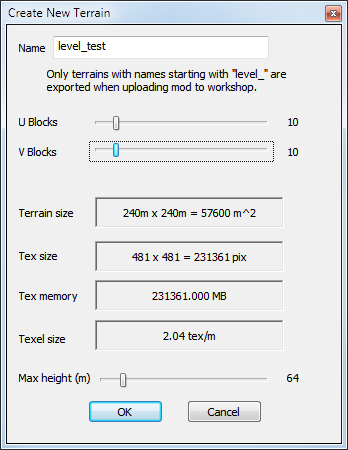
Появится диалоговое окно с вопросом, как назвать карту и какого размера ее сделать.
Название карты должно начинаться с level_. Таким образом игра распознает ее как полную игровую карту, а не как неиграбельную часть карты. После части level_ остальная часть имени должна состоять из строчных букв, цифр и символов подчеркивания. Например. никаких заглавных букв и пробелов. В этом примере я назову его level_test.
По умолчанию используется довольно маленькая карта со стороной 48 метров, поэтому вы можете увеличить ползунки для блоков U и V до значений примерно 10 и 10, что соответствует 240 метрам стороны. Максимальная высота по умолчанию 64 метра вполне подходит.
Не сходите с ума ни от одной из этих ценностей. С картой с большими размерами U и V работать очень медленно, а большая максимальная высота приводит к ступенчатому рельефу.
Размеры U и V должны быть кратны 2. Максимальная высота может быть любым целым числом. Для точного управления значением вы можете использовать клавиши со стрелками влево и вправо после щелчка ползунка.
Я не знаю, какое значение должно измерять значение памяти Tex, но SnowRunner на самом деле не требует 1 мегабайт на пиксель текстуры. Так что не волнуйтесь, если это значение покажется вам слишком большим.
When you’re ready, click OK.
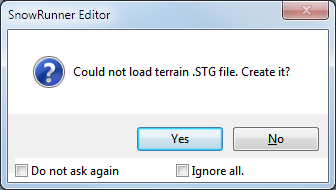
Поскольку это новая карта, у нее еще нет файла ландшафта .STG. Нажмите Да, чтобы создать его.
New Terrain... иногда не может создать определенные исходные файлы, такие как _snow.tga или Mud. В этом случае закройте диалоговые окна с предупреждениями, закройте карту и повторите попытку, указав другое имя карты. Поскольку мы пытаемся помочь вам начать как можно скорее, не беспокойтесь об удалении файлов, оставленных сломанной картой.
При первом запуске редактора камера направлена совершенно в неправильном направлении, чтобы увидеть местность. Чтобы направить камеру в правильном направлении, дважды щелкните панель карты местности слева. На главной (центральной) панели теперь показан крупный план земли.
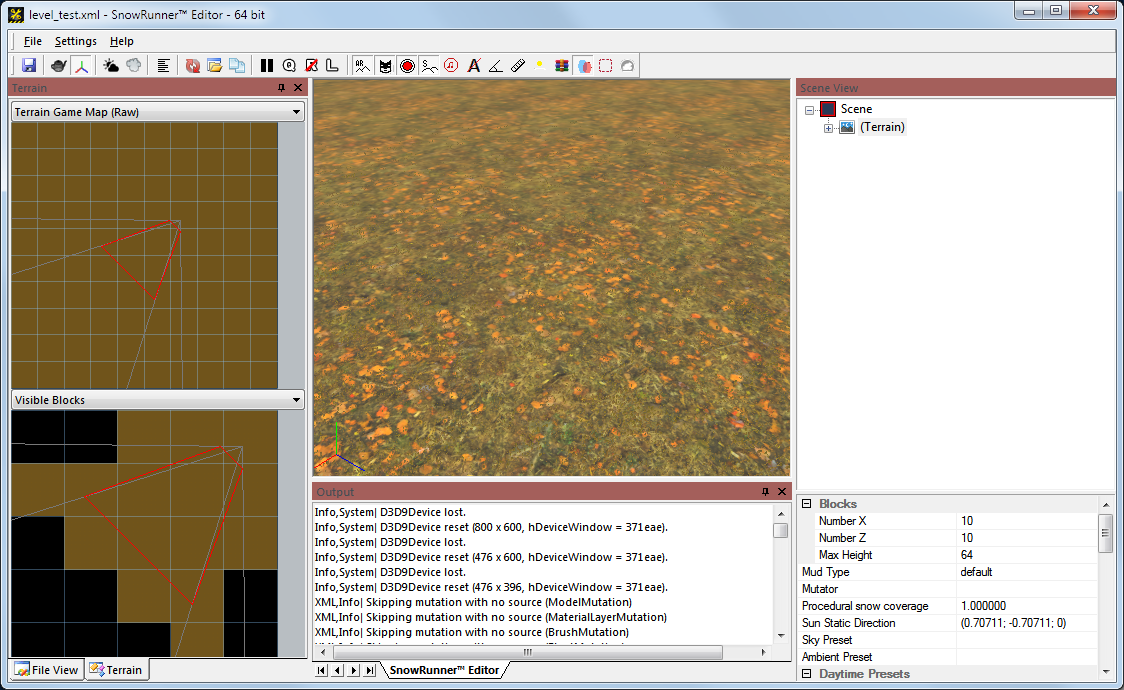
Move the Camera
Щелкните на главной (центральной) панели, затем поверните колесо прокрутки мыши вверх и вниз, чтобы увеличить или уменьшить масштаб. Когда вы уменьшите масштаб достаточно далеко, вы сможете увидеть края карты.
При увеличении масштаба камера перемещается туда, куда указывает мышь. Поэтому простой способ перемещать камеру по карте — это уменьшить масштаб, навести указатель мыши на интересующую область и снова увеличить масштаб.
Если вы потеряли отслеживание местности, дважды щелкните панель «Рельеф» слева, чтобы вернуть камеру в разумное положение.
Вы можете направлять камеру в разные стороны, зажав левую кнопку мыши на главной панели и перемещая мышь. Камера поворачивается вокруг точки, на которую вы указали при нажатии кнопки, перемещаясь влево, вправо, вверх и вниз.
Камеру можно перемещать под землю. От вас не ожидается, что вы будете смотреть на местность снизу, а местность рисуется только сверху. Поэтому, когда камера находится под землей, вы видите только сетку координат выше. Поверните камеру обратно над землей, чтобы восстановить зрение.
Когда камера направлена вверх, фон становится облачно-серым. Когда камера обычно направлена вниз, фон окрашивается в бледно-голубой цвет.
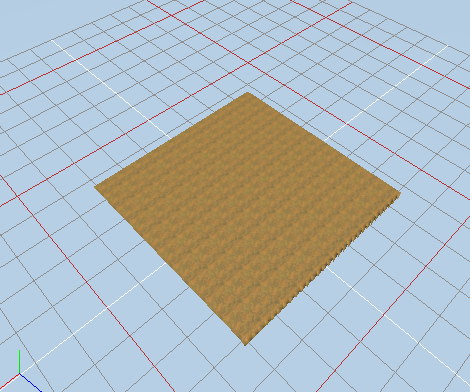
При перемещении мыши для поворота камеры указатель мыши также перемещается. Если указатель мыши выходит за пределы главной панели, вращение камеры прекращается.
Make Hills and Depressions
Начальная местность идеально ровная, что не очень интересно. Вы можете в некоторых местах поднять местность, а в других понизить, чтобы было интереснее ездить.
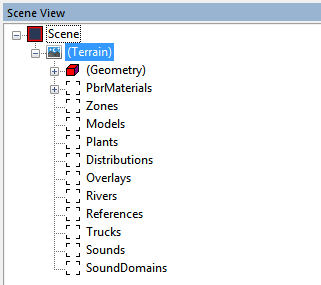
Чтобы отредактировать высоту ландшафта, сначала разверните иерархию в разделе «Сцена» → («Ландшафт»), чтобы отобразить множество редактируемых аспектов вашей карты, включая ее (Геометрию). Внутри (Геометрии) есть дополнительная иерархия, но вам пока не нужно на нее обращать внимание.

Щелкните левой кнопкой мыши элемент (Геометрия) в представлении сцены. Откроется диалоговое окно «Кисть». Это называется «кистью», потому что вы «рисуете» изменения высоты местности на карте. Вы можете переместить диалоговое окно «Кисть» в сторону, если не хотите, чтобы оно закрывало главную панель.
По умолчанию ваша кисть отображается в виде красной точки на местности. Ниже я увеличил размер и толщину кисти, чтобы она больше выделялась.
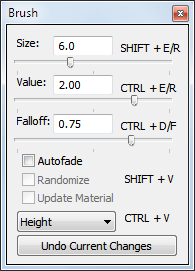
Когда кисть активна, вы можете приближать и отдалять камеру с помощью колеса прокрутки и вращать камеру с помощью левой кнопки мыши, как обычно. Кроме того, теперь вы можете регулировать высоту местности правой кнопкой мыши. Наведя указатель мыши на местность на главной панели, удерживая нажатой правую кнопку мыши, перемещайте мышь. Высота ландшафта увеличивается на величину значения кисти, если значение положительное, и уменьшается в высоте, если значение отрицательное.

Чтобы внести более крупные изменения в ландшафт, вы можете настроить размер и значение кисти или сделать несколько проходов, щелкнув правой кнопкой мыши и перетащив ее.
Когда вы закончите редактировать высоту ландшафта, щелкните левой кнопкой мыши на главной панели, чтобы выйти из режима рисования. Обратите внимание, что щелчок левой кнопкой мыши и перетаскивание перемещают камеру, оставаясь в режиме рисования, а щелчок левой кнопкой мыши без движения мыши выходит из режима рисования.
Place a Truck
Теперь, когда у вас есть интересная местность, вам понадобится грузовик, чтобы ездить по ней.
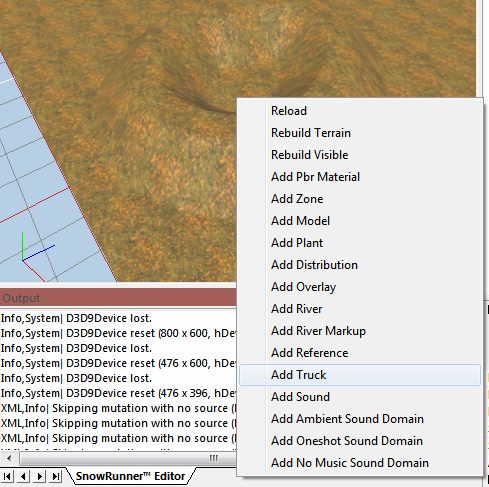
При необходимости щелкните левой кнопкой мыши, чтобы выйти из режима рисования. Затем наведите указатель мыши на местность на главной панели, щелкните правой кнопкой мыши и выберите «Добавить грузовик» в контекстном меню.
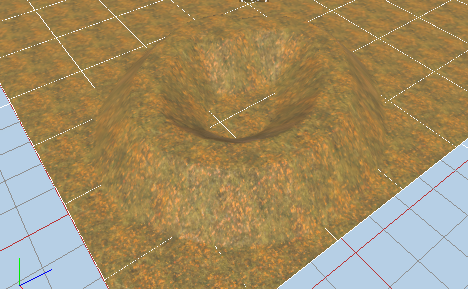
В отличие от большинства других программ, контекстное меню не появляется, пока вы не отпустите правую кнопку мыши.
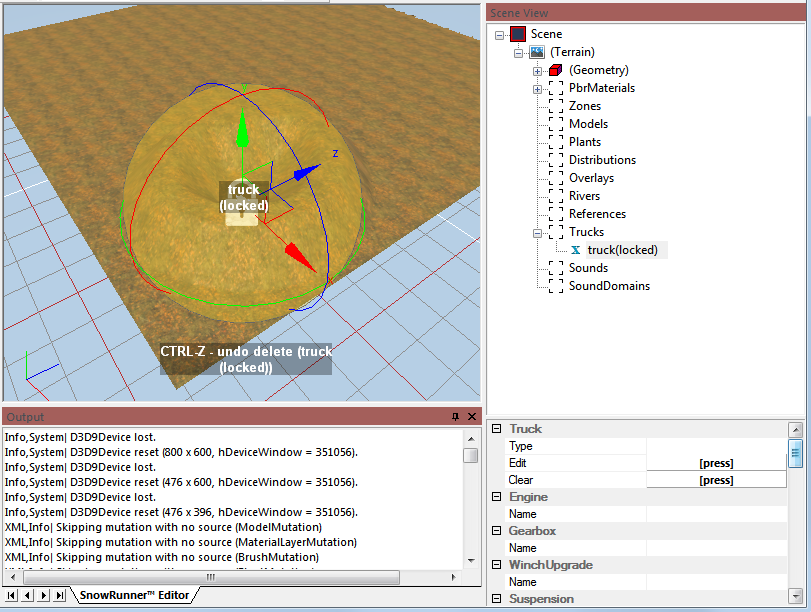
Новый грузовик появится как на главной панели, так и на панели «Просмотр сцены». Под панелью «Просмотр сцены» находится панель без надписей, на которой показаны различные параметры грузовика. Я называю эту панель панелью свойств.
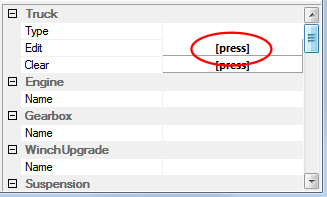
У добавленного вами грузовика еще нет типа. Чтобы сообщить редактору, какой это грузовик, щелкните на панели свойств рядом с пунктом «Грузовик» → «Редактировать», где написано [нажмите].
При первом нажатии здесь редактор может зависнуть на 5 и более секунд, поскольку он создает значки для всех возможных грузовиков. При последующих использованиях это будет быстрее.
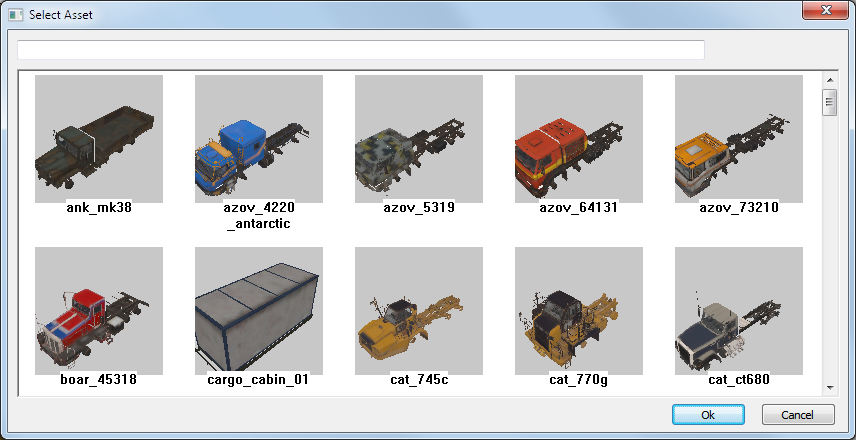
Редактор открывает диалоговое окно со списком всех доступных типов грузовиков, а также других вещей (например, прицепов), которые игра относит к категории грузовиков.
В целях тестирования мне нравится ank_mk38, потому что это очень мощный грузовик в своей базовой форме, и потому что мне не нужно прокручивать страницу, чтобы найти его. Нажмите, чтобы выбрать грузовик, который вам нравится, и нажмите «ОК».
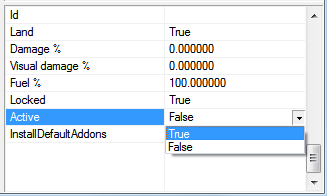
Остался еще один шаг, чтобы сделать этот грузовик управляемым. При необходимости повторно выберите грузовик, щелкнув его на панели «Просмотр сцены». Затем прокрутите до нижней части панели свойств. Там, где написано «Активно: ложь», нажмите «Ложь» и измените значение раскрывающегося списка на «Истина».
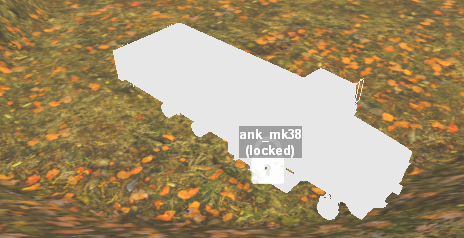
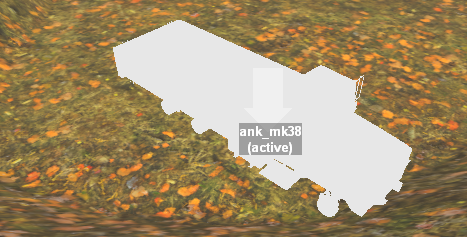
The truck is now active.
Save and Pack
Чтобы сохранить свою работу, выберите «Файл» → «Сохранить» в верхней строке меню или нажмите сочетание клавиш: Ctrl-S.
Теперь упакуйте карту для тестирования. Нажмите стопку книг на панели инструментов. Панель инструментов находится прямо под верхней строкой меню, а стопка книг — четвертый значок справа.

Диалоговое окно предупреждает, что упаковка уровня требует времени. Нажмите «Да», чтобы продолжить, и дождитесь завершения. Для небольшой и простой карты это займет всего несколько секунд.
Упаковка карты также автоматически сохраняет ее. Таким образом, предыдущий шаг сохранения не был строго необходим, но сохранение часто является хорошей привычкой.
Сделайте резервную копию вашей кампании
В ходе работы с Редактором вы запустите на своих картах множество новых игр. SnowRunner предоставляет вам четыре слота для сохранения, так что, надеюсь, у вас будет место для создания этих новых игр, не нарушая файлы сохранения вашей кампании, но всегда существует вероятность того, что вы допустите ошибку.
Когда я оставляю SnowRunner в режиме ожидания в главном меню в фоновом режиме, он иногда генерирует ложные события, как будто я нажимаю клавишу Enter или другие клавиши. Это может привести к тому, что он начнет новую игру и перезапишет слот для сохранения! Я всегда оставляю слот пустым, чтобы он был местом по умолчанию для нового сохранения. Кажется, что это снижает частоту катастроф, но это не гарантия безопасности. Несмотря на мои меры предосторожности, игра однажды удалила все мои сохранения, работая в фоновом режиме.
Чтобы не потерять прогресс вашей кампании, я рекомендую сделать копию ваших данных.
Если вы купили SnowRunner в магазине EPIC Store, ваши файлы сохранения находятся в папке %USERPROFILE%\Documents\My Games\SnowRunner\base\storage. Возможно, вы знаете, что %USERPROFILE%\Documents является папкой «Мои документы». В этом каталоге есть подкаталог со случайным номером, в котором хранятся ваши данные сохранения.
Если вы купили SnowRunner в Steam, ваши файлы сохранений будут находиться по пути вроде C:\Program Files (x86)\Steam\userdata. В этом каталоге есть подкаталог со случайным номером. Этот подкаталог содержит каталоги для каждой из ваших игр Steam, которые также помечены случайными строками цифр. Если вы недавно играли в SnowRunner, то его папка должна быть одной из последних измененных. Ваши данные сохранения состоят из удаленного каталога и связанного с ним файла Remotecache.vdf.
Сделайте резервную копию всех файлов в этом каталоге. Если вам когда-нибудь понадобится восстановить некоторые файлы из резервной копии, вы можете либо восстановить их все, перезаписав все четыре слота для сохранения, либо выбрать по своему усмотрению. Но вам определенно стоит заархивировать все файлы сейчас, чтобы потом не обнаружить, что вы пропустили важный файл.
Test Your Map
Пришло время опробовать вашу карту. Запустите игру SnowRunner.
Вам придется каждый раз ждать предупреждения об эпилепсии, но вы можете пропустить остальную рекламу, нажав клавишу Escape, как только предупреждение об эпилепсии начнет исчезать.
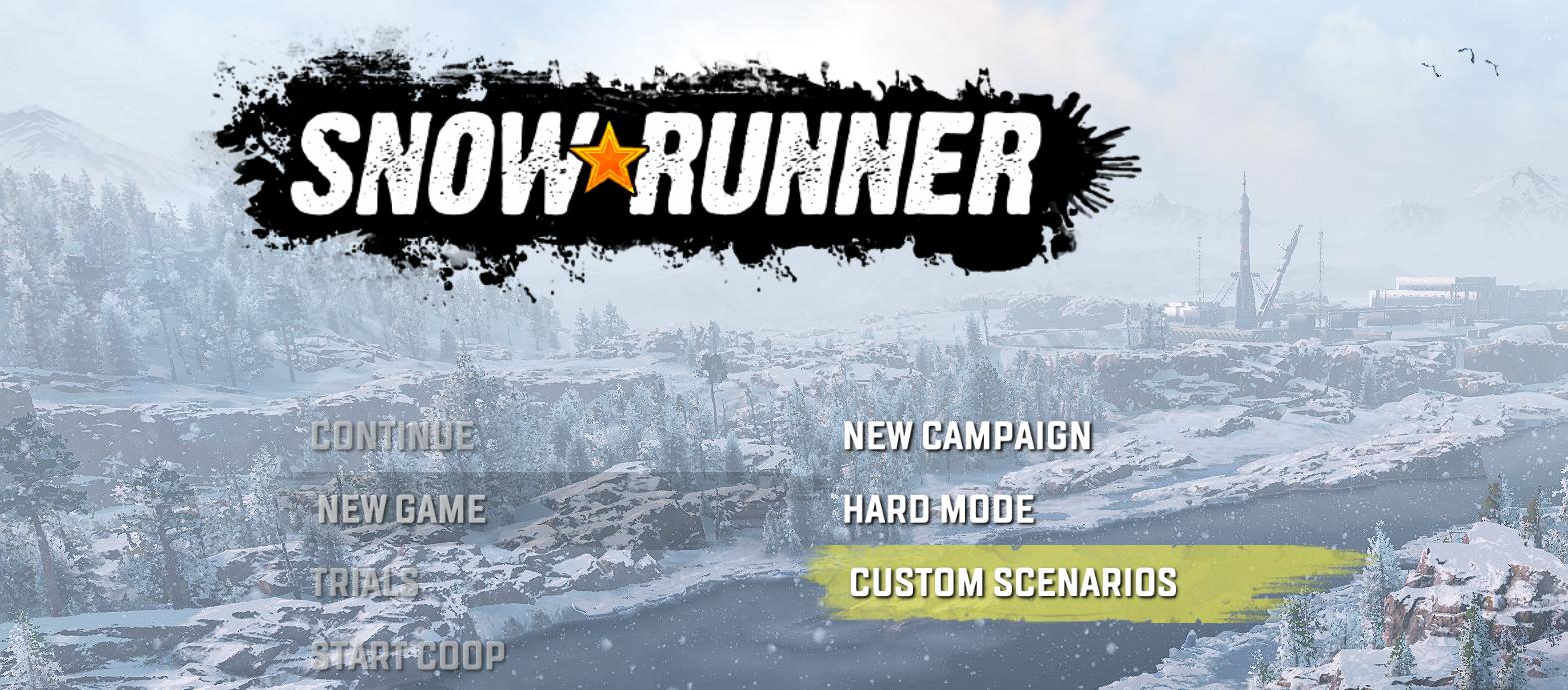
В главном меню игры выберите «Новая игра», а затем «Пользовательские сценарии».

В игре перечислены все доступные моды. Скорее всего это только тот, который вы создали, например. mod_level_test. Выберите карту и слот для сохранения своей игры. Ячейка для сохранения должна быть отделена от ячейки для сохранения вашей основной кампании, поскольку прогресс для каждого мода сохраняется отдельно.
Игра не заменяет надежно существующее сохранение новой игрой. Он запрашивает подтверждение, как будто заменяет существующее сохранение, но затем иногда загружает старую игру вместо новой. Эта ошибка возникает только в том случае, если новая игра загружается первой после запуска SnowRunner. Выйдите из (неисправной) игры и снова запустите новый пользовательский сценарий, и все работает.
Я часто оставляю SnowRunner работающим в фоновом режиме, поскольку постоянно вношу изменения в карту и тестирую ее. Это означает, что мне не нужно ждать запуска игры, и она работает правильно, когда я создаю новую игру. Однако если на вашем компьютере ограничен объем памяти, возможно, вы не сможете запускать игру и редактор одновременно.
Теперь игра начинается в выбранном вами грузовике и на нарисованной вами местности.
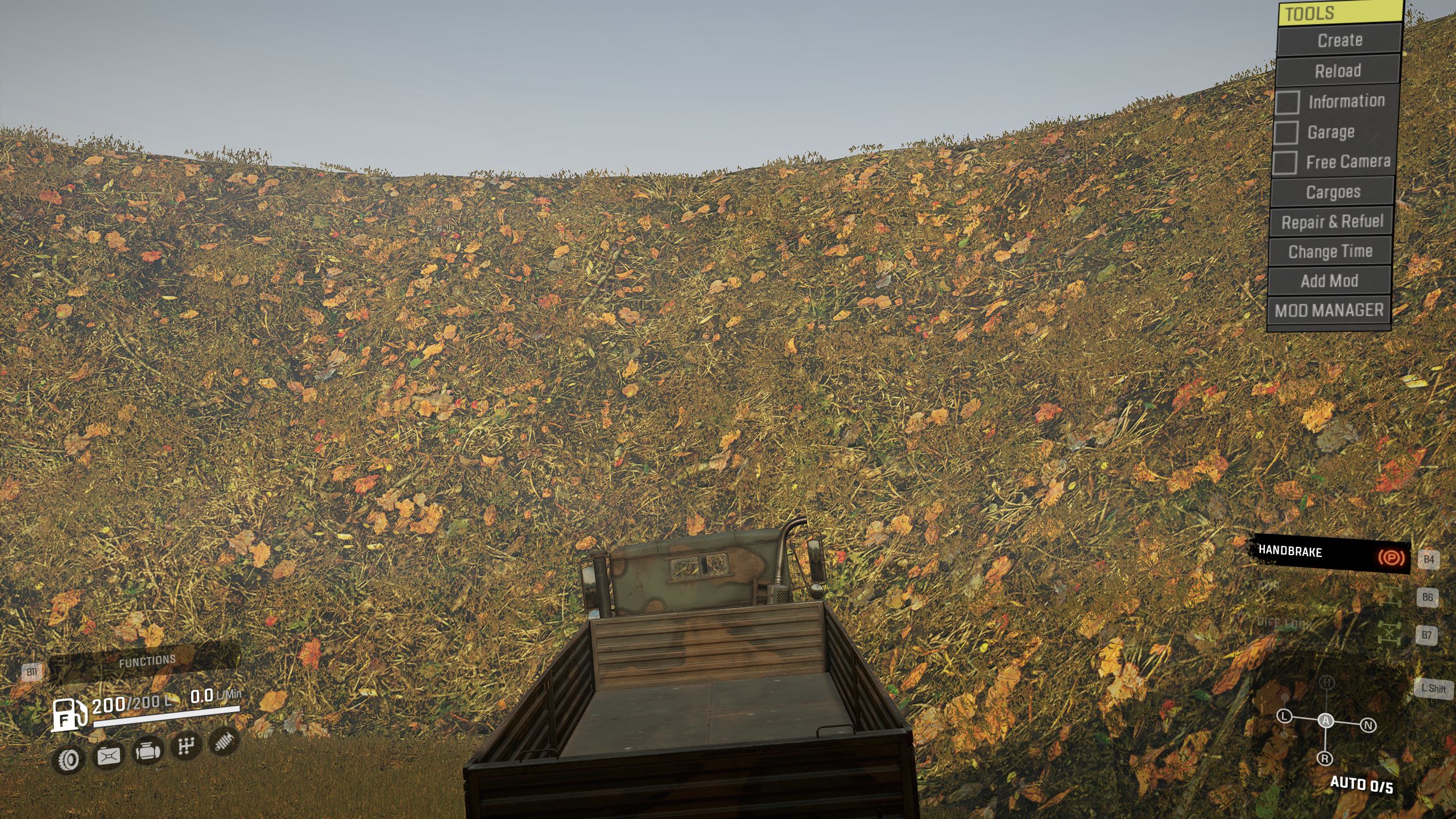
Управление в игре все обычное, за одним исключением. В правом верхнем углу экрана теперь есть меню «Инструменты». В меню «Инструменты» представлены действия, полезные для тестирования, такие как создание новых грузовиков, возможность модификации грузовика, как будто вы находитесь в гараже, и т. д.
Текстура травы и листьев по умолчанию на местности выглядит неестественно большой по сравнению с размером вашего грузовика. Это можно исправить, как только вы ознакомитесь со слоями материала.
Re-editing a Map
Если вы закроете и перезапустите редактор SnowRunner, он не вернется автоматически к карте, которую вы ранее редактировали.
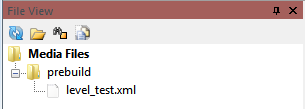
Созданные вами карты перечислены на панели «Просмотр файлов» в разделе Media Files.prebuild. Чтобы отредактировать карту, дважды щелкните ее.
Example Maps
Sabre не публиковала ни одну из своих карт в редактируемом формате. Однако их карты используют ряд общих разделов карты, которые Sabre любезно предоставила моддерам для использования. Файл → Распаковать ссылки распаковывает эти разделы карты из каталога установки и помещает их в каталог Media/prebuild, где их можно прочитать в редакторе SnowRunner.
Распаковка ссылок занимает очень много времени (более минуты в моей системе) без каких-либо признаков прогресса. Будьте терпеливы или наблюдайте за файлами по мере их появления в каталоге Media/prebuild.
Get the Book
Это руководство по mod.io представляет собой лишь краткое руководство. Вся Большая книга по созданию карт SnowRunner состоит из более чем 400 страниц и никогда не подойдет в качестве руководства по mod.io. Я советую вам скачать всю книгу с моего Google Диска.