Быстрый гайд: как добавить грузовик
This guide describes the process of creating new vehicles for SnowRunner and provides you with quick instructions on how to create a new truck.
Гайд сообщества, переведённый на русский с mod.io.
Upd: ===========================================================
К сожалению, у нас возникли проблемы с обновлением веб-версии этого руководства из-за большого размера наших руководств (мы достигли максимального предела изображений для учетной записи и т. д.). Извините за это.
На платформе ПК те же руководства доступны в папке *установленной игры* в каталоге «...\en_us\Sources\BinEditor\Guides».
Или вы можете открыть папку с пакетом документации прямо из редактора SnowRunner™, выбрав «Справка» > «Руководства» в его главном меню.
1. Intro
В этом руководстве описан процесс создания новых транспортных средств для SnowRunner и представлены краткие инструкции о том, как создать новый грузовик как часть мода.
Подробные инструкции по структуре файлов грузовиков, атрибутам внутри них, созданию материалов для текстур грузовиков и другим важным вещам вы можете найти в других руководствах в разделе Руководства.
Если вам нужна автономная копия, вы можете скачать это руководство в формате PDF здесь.
2. Регистрация и аутентификация
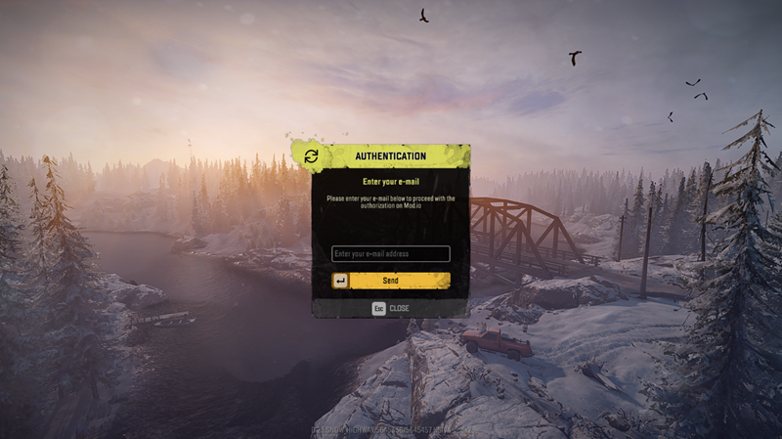
Если вы не хотите регистрироваться вручную, игра может зарегистрировать для вас новую учетную запись mod.io. В этом случае вам нужно указать только действующий адрес электронной почты, к которому у вас есть доступ, игра автоматически создаст учетную запись mod.io и отправит вам временный пароль для нее на указанный адрес электронной почты.
В целом процесс следующий:
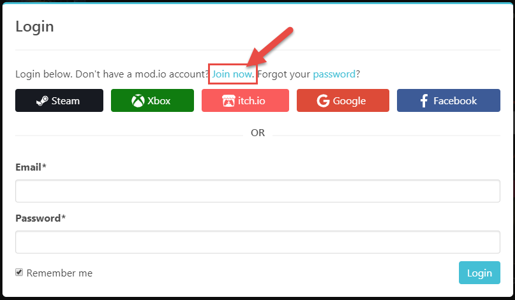
- Выполните одно из следующих действий: Если у вас есть учетная запись на mod.io, вы можете использовать ее для игры. Вам необходимо знать адрес электронной почты этой учетной записи и иметь к ней доступ.
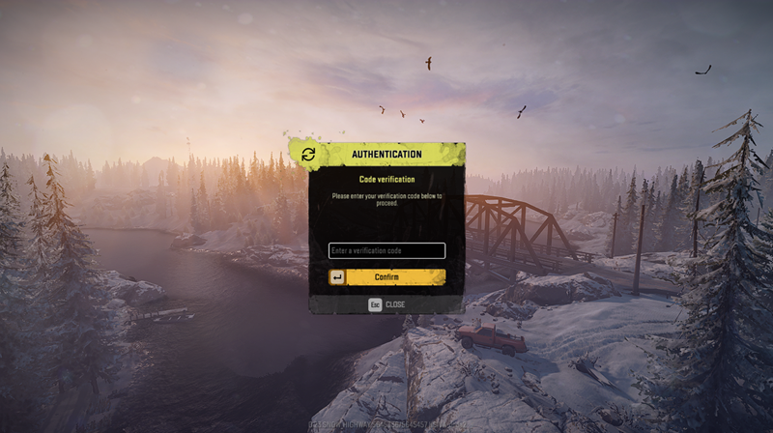
- После регистрации вам необходимо подтвердить адрес электронной почты. Нажмите «Подтвердить свой адрес электронной почты» в сообщении электронной почты, которое вы получите от mod.io.
3. Creation of a Vehicle
Процесс создания транспортного средства в составе мода следующий:
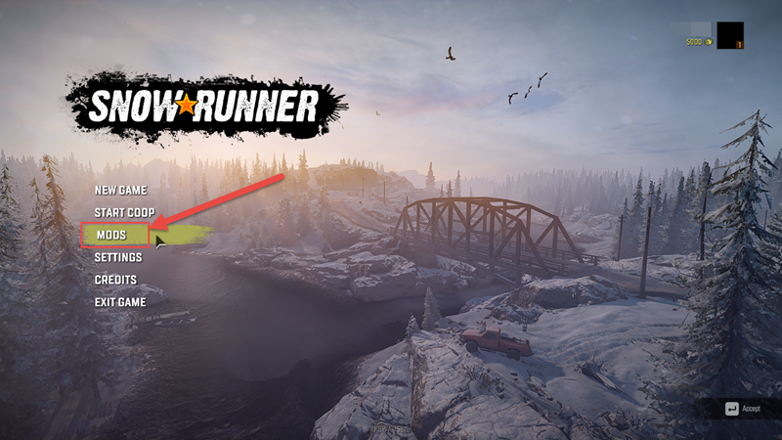


- Open the game.
- Перейдите к MODS в главном меню.
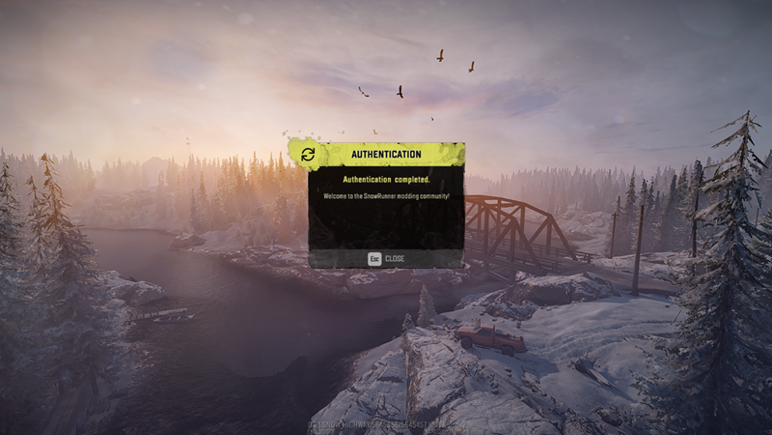
- Если вы еще не привязали свою учетную запись mod.io к игре, то на этом этапе вы увидите диалог АУТЕНТИФИКАЦИИ. Пожалуйста, выполните аутентификацию, как описано в разделе 2 выше, и после успешной аутентификации вернитесь в меню MODS.
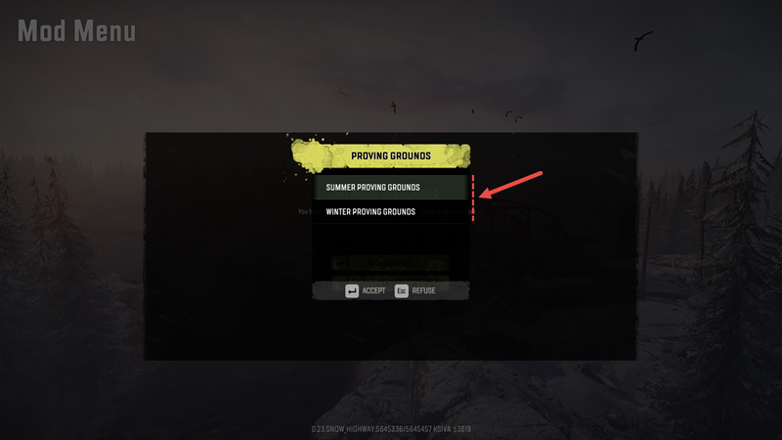
- Находясь в меню MODS, нажмите кнопку «Выбрать карту» в правом нижнем углу экрана.
- В качестве полигона для ваших модов доступны две карты: ЛЕТНИЙ ПОЛИгон (летняя настройка) и ЗИМНИЙ ПОЛИгон (зимняя настройка). Выберите одну из этих карт в качестве испытательного полигона для вашего мода.
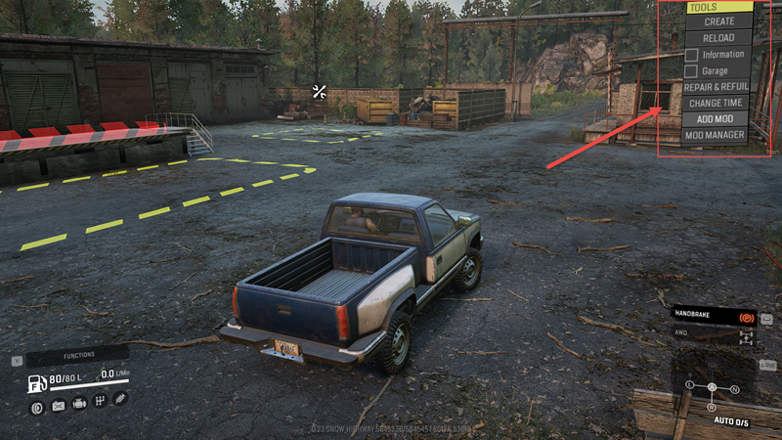
- После короткого экрана загрузки вы увидите пользовательский интерфейс редактора модов (с меню ИНСТРУМЕНТЫ), открытый для выбранной карты. Транспортное средство по умолчанию также будет отображаться на карте.
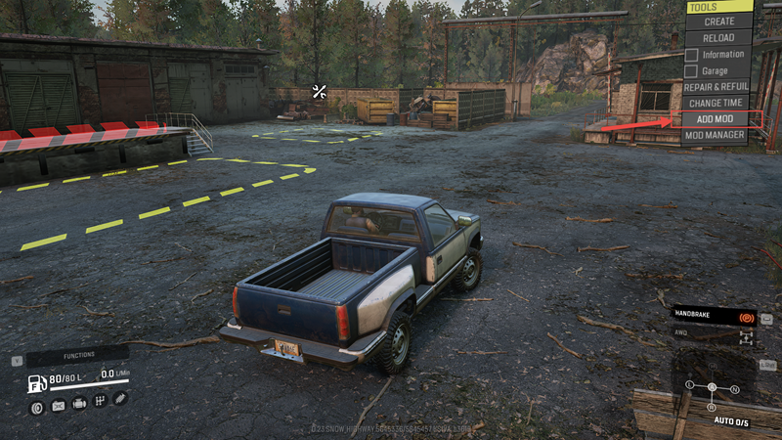
- Нажмите «ДОБАВИТЬ МОД» в меню «ИНСТРУМЕНТЫ», чтобы начать создание мода.
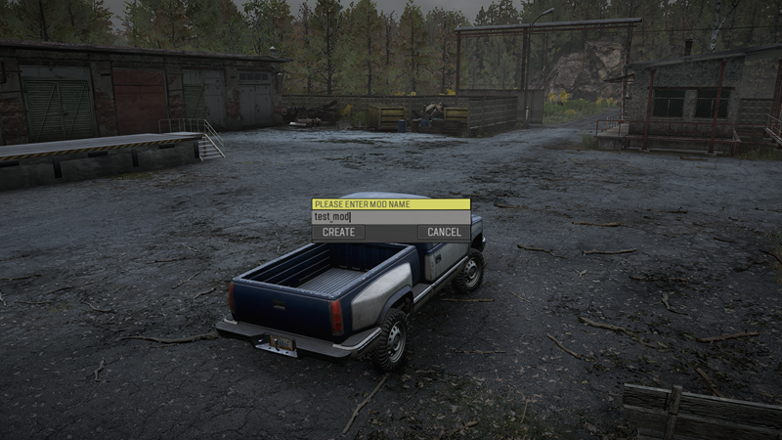
- В появившемся диалоге укажите название вашего мода и нажмите СОЗДАТЬ. Пожалуйста, используйте в названии вашего мода только латинские символы (Aa-Zz), цифры и символы подчеркивания («_»).
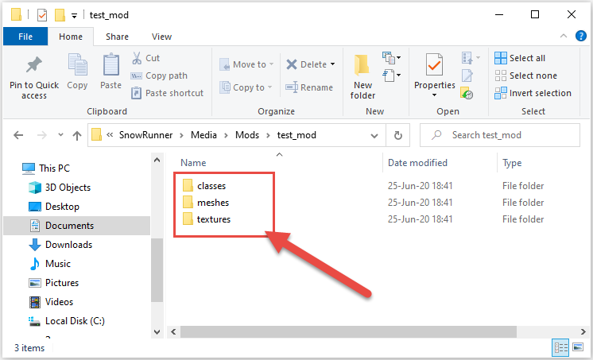
- После этого файлы нового мода будут созданы в папке игры по следующему пути: Documents\My Games\SnowRunner\Media\Mods\<имя_мода> Например: «C:\Users\<имя_пользователя>\Documents\My Games\SnowRunner\Media\Mods\test_mod». В этой папке система создаст 3 подпапки: классы, сетки и текстуры. Игра автоматически откроет для вас созданную папку мода.
- Теперь вы можете изменять файлы мода, хранящиеся в этой папке. ПРИМЕЧАНИЕ. Подробные инструкции по структуре файлов грузовиков, атрибутам внутри них, созданию материалов для текстур грузовиков и другим важным вещам вы можете найти в других руководствах в разделе «Руководства».
- После завершения изменения файлов нажмите ПЕРЕЗАГРУЗИТЬ в меню ИНСТРУМЕНТЫ.
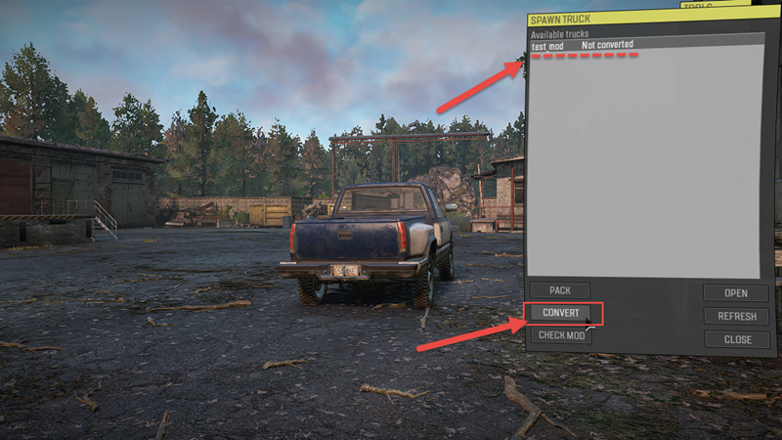
- Однако теперь вам нужно конвертировать ресурсы вашего мода. В этой версии транспортные средства не могут быть созданы, пока вы их не конвертируете. Чтобы конвертировать ресурсы созданного мода: Нажмите MOD MANAGER в меню ИНСТРУМЕНТЫ.
- После этого появится диалоговое окно. Он будет отображаться вместе с вашим модом как «Не преобразовано» в списке.
- Выберите свой мод в списке и нажмите КОНВЕРТИРОВАТЬ.
- После этого система начнет конвертировать ресурсы вашего мода. Это займет некоторое время. Во время конвертации система будет отображать информативные сообщения о процессе конвертации.
- После завершения преобразования откроется тот же диалог. Однако в этом диалоговом окне статус рядом с вашим модом изменится на «Преобразовано».
- Нажмите ЗАКРЫТЬ, чтобы закрыть это диалоговое окно.
4. Upload of a Mod to mod.io
Чтобы загрузить мод в коллекцию mod.io, сделайте следующее:
- На шаге «Профиль» укажите необходимые поля из следующих: Предварительный просмотр изображения – нажмите на заполнитель изображения и загрузите изображение, которое будет отображаться для вашего мода в коллекции модов.
- В разделе Теги (поля от Установка до Изменения) - выберите параметры, характеризующие ваш мод. Например, в поле «Установка» выберите: «Подписаться» — если пользователям необходимо подписаться на ваш мод, чтобы его установить (типичный вариант для всех стандартных модов грузовиков).
- Ручной — если пользователям необходимо установить его вручную (типичный вариант для модов, меняющих саму игру).
- Видимость – необязательное поле, здесь вы можете выбрать один из двух вариантов: Публичный – ваш загруженный мод будет общедоступным и доступен для всех игроков.
- Скрытый — ваш загруженный мод будет доступен только вам, членам команды и модераторам. Оно будет скрыто от обычных игроков.
- Имя мода – укажите название вашего мода. Это имя будет отображаться для вашего мода в коллекции модов.
- Summary – краткое описание вашего мода.
- Описание – необязательное поле, полное описание вашего мода.
- Зависимости – необязательное поле, укажите там другие моды, необходимые для корректной работы вашего мода.
- После этого нажмите кнопку «Сохранить мод и следующий шаг» в правом нижнем углу страницы.
5. Usage of Modes from mod.io
5.1. Subscribing to a Mod
To subscribe to the mod:


- На этом сайте откройте страницу необходимого мода.
- Нажмите кнопку «Подписаться на установку».
После подписки на мод вам необходимо активировать его в меню МОДЫ игры.
5.2. Activating a Mod
Чтобы активировать мод, на который вы подписаны:

- В меню МОДЫ игры найдите этот мод и переключите его состояние на ВКЛ.
После этого вы сможете использовать транспортное средство из мода на любой карте. Он будет доступен в магазине грузовиков в любом гараже.