Руководство по редактору SnowRunner. Часть 1
Part #1 of this guide describes First Launch of the Editor, its UI, used File Paths (Chapters 1 to 4).
Гайд сообщества, переведённый на русский с mod.io.
Upd: ===========================================================
К сожалению, у нас возникли проблемы с обновлением веб-версии этого руководства из-за большого размера наших руководств (мы достигли максимального предела изображений для учетной записи и т. д.). Извините за это.
На платформе ПК те же руководства доступны в папке *установленной игры* в каталоге «...\en_us\Sources\BinEditor\Guides».
Или вы можете открыть папку с пакетом документации прямо из редактора SnowRunner™, выбрав «Справка» > «Руководства» в его главном меню.
Быстрые ссылки на части этого руководства:
- Часть № 1. Знакомство с редактором SnowRunner™: первый запуск, пользовательский интерфейс, пути к файлам (главы с 1 по 4)
- Часть № 2. Создание карты, начало (глава 5, с 5.1 по 5.11), которая охватывает: Местность
- “Geometry” Brushes
- PBR Materials
- Snow and Ice
- Rivers and Water Objects
Если вам нужна автономная копия, вы можете скачать полное руководство в формате PDF здесь.
1. Introduction
В этом руководстве представлен обзор основных операций, необходимых для создания мода карты с помощью SnowRunner™ Editor. Вместе с ним также даны краткие инструкции по просмотру грузовых автомобилей.
2. Установка и первый запуск
Редактор устанавливается вместе с самой игрой. Вы можете найти его в папке установленной игры, обычно в следующем (или аналогичном) каталоге: C:\Program Files\Epic Games\SnowRunner\en_us\Sources\BinEditor\.
ПРИМЕЧАНИЕ. Если вы установили версию игры для публичного тестового сервера (PTS), то пути ко всем файлам этой версии будут аналогичны показанным в этом руководстве. Однако в этих путях будет SnowRunnerBeta вместо SnowRunner . Чтобы открыть Редактор, вам необходимо запустить SnowRunnerEditor.exe в этой папке:
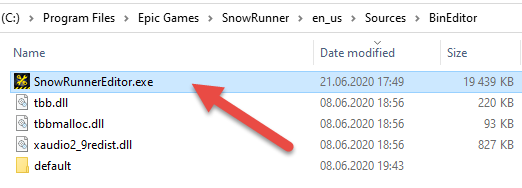
Никакой настройки не требуется, вы можете просто запустить его.
ВАЖНО: в настоящее время, если вы откроете редактор, вы не сможете одновременно открыть игру. Если вам нужно открыть игру, сначала вам нужно закрыть редактор.
3. UI Overview


Пользовательский интерфейс редактора состоит из следующего:
- Главная панель (окно сцены) – отображает часть вашей сцены. Здесь вы выполняете основные операции с содержимым сцены: добавляете новые объекты, перемещаете и вращаете их, рисуете местность с помощью различных кистей и так далее.
- Панель просмотра файлов — эта панель работает как библиотека, содержащая все карты и ссылки. Двойной щелчок по файлу на панели загрузит соответствующую карту.
- Панель «Просмотр сцены» (верхняя часть) — отображает список объектов на сцене, как физических, так и вспомогательных. Объекты можно выбирать как на главной панели (окне сцены), так и с помощью списка «Просмотр сцены», развернув его иерархию. Помимо объектов эта иерархия содержит набор различных кистей в разделе Сцена > Ландшафт > Геометрия (см. ниже).
- Нижняя часть панели «Просмотр сцены» (свойства выбранного объекта) — эта панель отображает и позволяет изменять свойства выбранного объекта.
- Миникарта (верхняя часть панели Ландшафт) — отображает текущий вид миникарты уровня.
- Раздел «Видимые блоки» (нижняя часть панели «Ландшафт») — отображает видимые блоки ландшафта в зависимости от направления камеры на сцене.
- Журнал (панель «Вывод») — здесь отображаются все системные сообщения и ошибки редактора.
- Над всеми этими панелями отображаются строка меню и панель инструментов.
3.1. Toolbar buttons

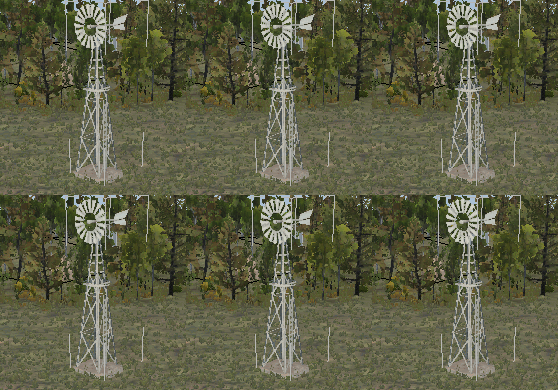
Название кнопки Ярлык Описание Сохранить CTRL + S Сохраняет карту и обновляет файл data.stg. Wireframe CTRL + W Включает/выключает рендеринг карты в каркасном режиме. Grid CTRL + G Показывает/скрывает плоскую сетку. Ночь Включает/отключает ночной режим. В ночном режиме вы можете увидеть, как ваш уровень выглядит ночью (освещение и т. д.). Туман Включает/отключает туман. Статистика CTRL + T Показывает/скрывает графическую статистику уровня: положение камеры, вектор направления камеры, количество индексированных примитивов отрисовки (DIP, «вызовы отрисовки»), лица, модели и т. д. СОВЕТ: Вы можете использовать отображаемые значения для положения камеры и вектора направления камеры при настройке векторов cameraPos... и cameraDir... для сторожевых вышек и шлюзов. Подробности см. в «5.15.1.6.1». Обновить ресурсы CTRL + R Перезагружает модели, текстуры, настройки материалов, классы XML, XML-файлы карты и ее ссылок, а также другие метаданные. Открыть файл ALT + SHIFT + O Отображает диалоговое окно, позволяющее быстро найти и открыть файл из папки «Медиа». Дублировать выбранный CTRL + D Дублирует объект, выбранный в редакторе. Приостанавливает/включает анимацию по умолчанию, которая может существовать для моделей в редакторе. Например, если вы добавите модель ветряной мельницы, а затем отключите и включите эту опцию и перестроите уровень, вы увидите анимированную ветряную мельницу: Ее также можно использовать при просмотре Грузовиков (см. «11.3. Просмотр XML-файла Класса»). Быстрый режим Включает/выключает быстрый режим в редакторе. Этот режим позволяет быстрее перестроить карту. Если эта кнопка активирована, то трава не будет рассчитываться при перестроении и в перестроенных блоках ландшафта травы не будет. Нет ссылок. Если эта кнопка активирована, Редактор будет игнорировать ссылки во время перестроения карты. Карта не будет содержать визуальных элементов ссылок, если этот режим был включен до перестроения. Локальное преобразование CTRL + L Существует два координатных режима управления объектами: локальный и глобальный. Если включить режим локального преобразования, то оси объекта будут соответствовать его положению. Если отключить этот режим, то оси, по которым можно перемещать объект, будут соответствовать координатной сетке всей карты. Включить автоматическое восстановление ландшафта. Включает/отключает автоматическое восстановление ландшафта. Если эта опция активирована, ландшафт будет перестраиваться каждый раз, когда вы переключаетесь с одной кисти на другую. Показать маску распределения. Показывает/скрывает маску распределения в главном окне редактора, когда выбрано конкретное распространение. Подробнее о дистрибутивах и их масках см. «5.7. Добавление нескольких объектов через дистрибутив». Показывать цветной кружок кисти Включает/выключает подсвеченный кружок под указателем мыши, когда выбрана конкретная кисть. Показать снег Показывает/скрывает заснеженность уровня в редакторе. Показать все звуковые домены. Если эта опция включена, Редактор отображает все звуковые домены на уровне. По умолчанию они скрыты до тех пор, пока не будут выбраны на панели «Просмотр сцены». Скрыть строки Показывает/скрывает имена объектов, отображаемых рядом с ними в главном окне сцены. Показать углы карты высот Отображает карту углов карты высот для уровня. Включает/отключает инструмент «Линейка», который позволяет создавать сплайны и измерять расстояния. После включения инструмента вы можете добавлять точки на сплайн линейки, щелкнув правой кнопкой мыши и выбрав «Добавить до» и «Добавить после» в контекстном меню. Сплайн работает аналогично механизму наложений (см. «5.8. Добавление наложений»). Позволяет увеличить или уменьшить яркость предварительного просмотра уровня в появившемся диалоге. Он используется только для предварительного просмотра уровня в редакторе. Особенно полезно уменьшать яркость при работе со снежными уровнями. Упаковать местность. Упаковывает карту и генерирует файлы .zip и .pak. Подробнее см. «6. Упаковка карты». Настройки зоны Позволяет настраивать зоны и цели вашей карты. Подробнее см. «5.15. Добавление зон» и «5.16. Добавление целей». Настройки региона. Позволяет создавать регионы и добавлять к ним несколько карт. Подробнее см. «5.17. Регионы с несколькими картами».
3.2. Camera Controls
- Left-click – select an object
- Двойной щелчок левой кнопкой мыши – подлететь к объекту
- Right-click – context menu
- Колесо мыши – увеличение/уменьшение масштаба относительно объекта под курсором.
- Перетаскивание левой кнопкой мыши – вращение вокруг объекта под курсором.
- Ctrl + перетаскивание левой кнопкой мыши – стрейф камеры
- Shift + перетаскивание левой кнопкой мыши – панорамирование камеры
- Alt + перетаскивание левой кнопкой мыши – вращение вокруг центра выделенного объекта.
ПРИМЕЧАНИЕ. Однако, когда выбрана кисть, поведение щелчка левой и правой кнопкой мыши отличается, см. ниже.
3.3. Typical Brush dialog
В Редакторе часто используются кисти разных типов. Они позволяют добавлять грязь, снег, слои краски для материалов, карты распределения краски для растений и так далее. Когда вы будете рисовать кистью, на главной панели сцены появится диалоговое окно «Кисть». Конкретные свойства (режимы кисти и т. д.), отображаемые в этом диалоговом окне, зависят от конкретной кисти. Однако большинство кистей выглядят очень похоже:

Рисование кистью обычно выполняется нажатием и удерживанием правой кнопки мыши при ее перемещении. Нажав левую кнопку мыши, вы можете применить изменения.
Обычно кисти имеют некоторые универсальные настройки:
- Размер - размер кисти в метрах.
- Значение – сила кисти и вектор направления изменений после рисования. Ему можно установить отрицательное значение. Например, для кисти высот положительные значения поднимут местность вверх, отрицательные значения — понизят ее.
- Falloff – определяет мягкость границ кисти. Например, 0 — кисть с абсолютно жёсткими краями, 1 — изменения от кисти начинают исчезать сразу из центра круга кисти.
- Autofade — автоматический режим затухания кисти, зависящий от направления нарисованной линии. Полезно для рисования колей и работы с грязью.
- Рандомизировать — случайное распределение значений кисти в заданном диапазоне. То есть кисть будет случайным образом менять значения силы и направления. Полезно для создания хаотичных неровностей.
ПРИМЕЧАНИЕ. Для некоторых кистей диапазон ползунка «Значение» составляет от 0 до 1. Обычно в этом случае кисть рисует свое содержимое, когда Value > 0,50, и удаляет его, когда Value < 0,50. Однако значение по умолчанию для таких кистей обычно составляет 0,50, и кисть ничего не будет делать, пока вы не измените это значение.
Обычно, чтобы применить изменения после использования кисти, вы щелкаете левой кнопкой мыши по ландшафту (или отменяете выбор выбранного раздела на панели «Просмотр сцены») и перестраиваете ландшафт. Вы можете либо включить опцию автоматического восстановления ландшафта (см. «3.1. Кнопки панели инструментов» выше), либо перестроить ландшафт вручную. Чтобы вручную перестроить ландшафт, щелкните правой кнопкой мыши окно сцены и выберите «Перестроить ландшафт» или «Перестроить видимый/выделенный» (чтобы перестроить только видимые или выбранные области).
Отменить текущие изменения в диалоговом окне «Кисть» — отменяет текущие изменения во время рисования, отменяет все изменения, сделанные после последнего щелчка правой кнопкой мыши.
Раздел «Геометрия» с панелью «Вид сцены» содержит множество кистей. Их описания см. в разделе «5.2. Кисти «Геометрия» для ландшафта» ниже и в его подразделах.
3.4. Выбор нескольких объектов
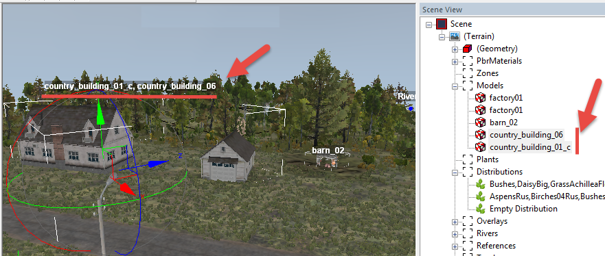
Чтобы выбрать соседние объекты на панели «Просмотр сцены», удерживайте SHIFT при их выборе.
3.5. Группы и их копирование между картами
При работе с объектами в Редакторе вы можете использовать группы как категории для них в иерархии объектов. Эти группы могут содержать только объекты одного типа (например, только модели, только растения и т. д.).
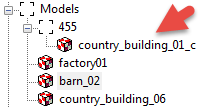
Например, вы можете добавить группу для набора зданий:
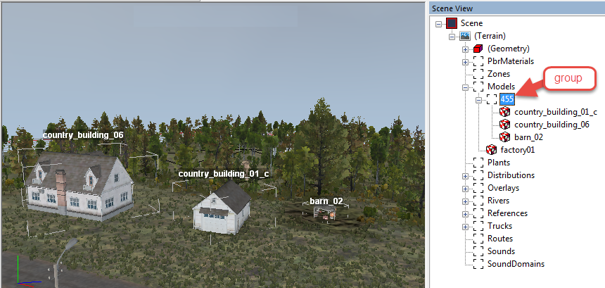
Чтобы добавить группу и назначить ей объект:
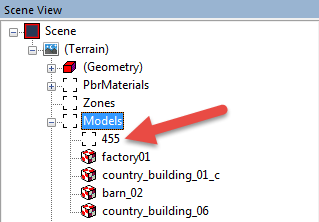
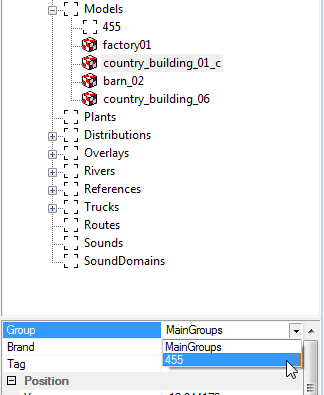
- Щелкните правой кнопкой мыши необходимый раздел в иерархии представления сцены (например, «Модели») и выберите «Добавить группу» в контекстном меню.
- После этого в иерархии появится группа с несколькими цифрами в качестве имени.
- При необходимости вы можете изменить имя группы в ее поле «Имя» (в нижней части панели «Вид сцены», когда объект группы выбран).
- Теперь, чтобы назначить необходимые объекты в группу, для каждого такого объекта: Выделите его на панели «Просмотр сцены».
- В свойствах объекта в поле Группа выберите созданную вами группу.
- После этого объект будет перемещен в группу.
Основная цель групп — помочь вам организовать объекты. Однако, когда объекты находятся в группе, из них легче выбрать несколько объектов (см. «3.2. Выбор нескольких объектов» выше).
Более того, после создания группы и назначения ей объектов, вы можете скопировать все объекты из этой группы на другую карту. Это возможно, поскольку информация об объектах, добавленных в группу, сохраняется в отдельный файл в каталоге подгрупп вместе с папкой уровня (см. «4. Пути к файлам и именование» ниже).
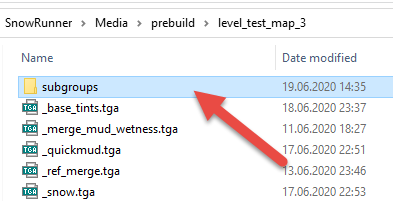
Таким образом, вы можете скопировать файл, соответствующий вашей группе, из этого каталога в каталог подгрупп другого уровня. После этого объекты из этой группы появятся на этом уровне, когда вы откроете ее в Редакторе.
ПРИМЕЧАНИЕ. Объекты из скопированной группы появятся на новой карте в тех же местах, что и на исходной карте.
3.6. Typical Context Menu
Щелчок правой кнопкой мыши по главному окну сцены или щелчок правой кнопкой мыши по разделу/объекту на панели «Просмотр сцены» откроет контекстное меню.
ПРИМЕЧАНИЕ. Однако, когда выбрана кисть, поведение щелчка правой кнопкой мыши отличается, см. «3.3. Типичное диалоговое окно «Кисть»» выше.
Список команд контекстного меню зависит от того, где именно вы выполнили щелчок правой кнопкой мыши. Если вы щелкнули объект правой кнопкой мыши, команды, относящиеся к этому объекту, отобразятся в верхней части меню с именем этого объекта в качестве префикса (например, «country_building_01_c» на рисунке ниже). Если этот объект принадлежит группе, то под ними будут отображаться операции, связанные с группами, с именем этой группы в качестве префикса (например, «455» на картинке ниже). Если вы щелкнули конкретный объект или раздел определенного типа на панели «Просмотр сцены», то будут перечислены операции, связанные с этим типом объекта, с именем этого типа объекта в качестве префикса (например, «Модели» на рисунке ниже). Кроме того, список будет содержать список общих контекстных команд (например, «Перезагрузить», «Перестроить ландшафт» и т. д.) под всеми остальными командами.
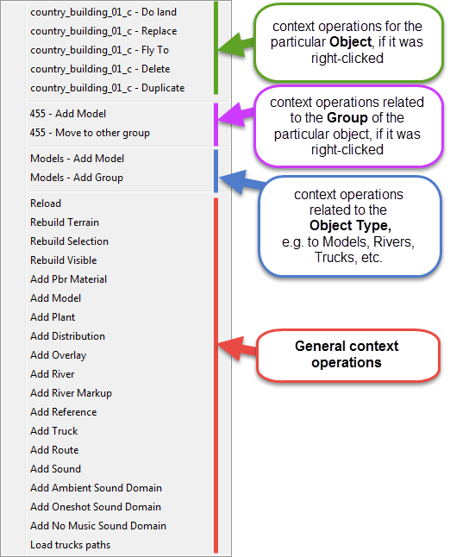
Список наиболее часто используемых команд приведен ниже:
Команда Описание Reload Перезагружает местность. Все несохраненные изменения будут потеряны. Rebuild Terrain Перестраивает весь ландшафт карты, применяет все изменения, внесенные вами в его свойства (высоты, привязки и т. д.), и обновляет внешний вид уровня в редакторе. Rebuild Selection Аналогично Rebuild Terrain, но перестраивает только выбранные блоки ландшафта, что происходит быстрее. Вы можете выбрать несколько блоков ландшафта, удерживая CTRL и щелкнув левой кнопкой мыши по ландшафту в главном окне сцены. Rebuild Visible Аналогично Rebuild Terrain, но перестраивает только блоки ландшафта, видимые в данный момент в главном окне сцены, что происходит быстрее. Добавить материал PBR Добавляет новый материал PBR, см. «5.3. Назначение материалов PBR местности». Добавить модель Добавляет новую модель, см. «5.5. Добавление моделей». Добавить завод Добавляет новый автономный завод, см. «5.6. Добавление растений». Добавить распределение Добавляет новое распределение (например, массивно посаженные деревья, камни и т. д.), см. «5.7. Добавление нескольких объектов посредством распределения». Добавить наложение Добавляет новое наложение (например, дорогу, провода и т. д.), см. «5.8. Добавление наложения». Добавить реку Добавляет новый объект «Река», см. «5.9. Добавление рек и водных объектов». Добавить разметку реки Добавьте новый объект разметки реки (зону звука для реки), см. «5.9.2. Добавление звуков реки через «RiverMarkup»». Добавить ссылку Добавляет новую ссылку, см. «5.10. Добавление ссылок». Добавить грузовик Добавляет новый грузовик, см. «5.11. Добавление грузовиков». Добавить звук Добавляет новый звук, см. «5.12. Добавление звуков». Добавить… Звуковой домен Добавляет новый Звуковой домен определенного типа, см. «5.13. Добавление Звуковых доменов». … - Fly To Перемещает камеру к объекту, щелкнутому правой кнопкой мыши, масштабирует его и выбирает. … - Удалить Удаляет объект, по которому щелкнули правой кнопкой мыши, с карты. После этого вы не сможете восстановить его. … - Дублировать Дублирует выбранный объект. … - Заменить Заменяет объект, по которому щелкнули правой кнопкой мыши, другим объектом.
3.7. Main Menu
The File menu:
- Закрыть файл – система спросит вас, следует ли сохранить изменения, сохранит их, если вы это сделаете, а затем закроет открытый файл.
- Перезагрузить файл из резервной копии - позволяет перезагрузить сцену из автоматически созданной резервной копии (вы можете выбрать ее в появившемся диалоге). Обратите внимание, что резервная копия содержит только XML-файл уровня, файлы текстур не копируются.
- Распаковать ссылки — позволяет распаковать набор внутриигровых ссылок, предоставленный в Редакторе. Подробности см. в разделе «5.10.5» ниже.
- Сохранить – сохраняет изменения (CTRL+S).
- <список недавно открытых файлов> — позволяет их открыть.
- Exit - exits from the Editor.
The Settings menu:
- Игнорировать предупреждения – включение этой опции скроет предупреждения и ошибки, возникающие при работе с Редактором. Если эта опция включена, то в верхней части главного окна сцены отображается надпись «ВНИМАНИЕ! Сообщения об ошибках отключены». Если он отключен, ошибки и предупреждения будут отображаться в виде новых диалоговых окон. Даже если они скрыты, их можно найти в журнале, который отображается на панели «Вывод».
- «Показать снег по вектору вверх» — эта опция включает эффект снежного покрова для моделей и растений на сцене в соответствии с настройками их текстур.
The Help menu:
- Руководства — открывает папку с PDF-файлами руководств для SnowRunner™.
4. File Paths and Naming
4.1. File Paths
Исходные файлы уровней и отсылок хранятся в папке Media\prebuild, которая создается в папке Documents\My Games\SnowRunner\.
ПРИМЕЧАНИЕ. Если вы установили версию игры для публичного тестового сервера (PTS) или закрытого бета-тестирования, то пути ко всем файлам этой версии будут аналогичны показанным в этом руководстве. Однако эти пути будут содержать SnowRunnerPublicTest или SnowRunnerBeta вместо SnowRunner . То есть ваши конкретные пути будут зависеть от версии игры, которую вы используете.
Полный путь к нему обычно выглядит следующим образом: C:\Users\ <имя_пользователя> \Documents\My Games\SnowRunner\Media\prebuild.

ПРИМЕЧАНИЕ. Папка предварительной сборки будет заполнена папками и файлами уровней после того, как вы создадите эти уровни. При первом запуске Редактора эта папка пуста. Файлы и папки на снимке экрана выше (и на последующих аналогичных снимках экрана) показаны исключительно в иллюстративных целях.
В этой папке каждый уровень соответствует файлу <имя_уровня>.xml (например, level_test_map_1.xml). Это основной файл уровня, и файл, который вам нужно щелкнуть на панели «Просмотр файлов» в редакторе, чтобы открыть соответствующую карту. Одноименная папка (например, level_test_map_1) содержит все дополнительные исходные данные уровня, его исходные текстуры и так далее.
Скомпилированные файлы уровней, сгенерированные редактором, и их .zip-архивы, подготовленные для загрузки в mod.io, хранятся в папке Media\levels:
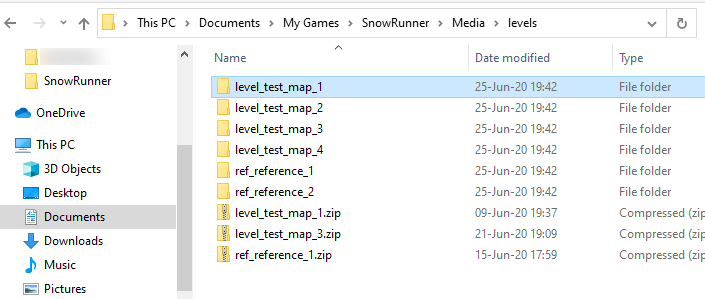
В каждой папке уровня находится файл data.stg, содержащий всю бинарную информацию уровня и набор скомпилированных файлов текстур в формате .dds. Файл data.stg обновляется каждый раз при сохранении уровня.
Когда вы упаковываете уровень в Редакторе, система вместе с .zip-файлом (см. выше) генерирует и .pak-файл для этого уровня. Он автоматически копируется в папку, где хранятся все локальные моды игры, то есть в папку Media\Mods. Например: C:\Users\ <имя_пользователя> \Documents\My Games\SnowRunner\Media\Mods
Подробнее об упаковке см. «6. Упаковка карты».
4.2. Naming conventions
- Имена уровней должны начинаться с префикса level_.
- Имена ссылок должны начинаться с префикса ref_.
End of part #1
Быстрые ссылки на части этого руководства:
- Часть № 1. Знакомство с редактором SnowRunner™: первый запуск, пользовательский интерфейс, пути к файлам (главы с 1 по 4)
- Часть № 2. Создание карты, начало (глава 5, с 5.1 по 5.11), которая охватывает: Местность
- “Geometry” Brushes
- PBR Materials
- Snow and Ice
- Rivers and Water Objects