Руководство по редактору SnowRunner. Часть 5
Part #5 of this guide describes working with Trucks in Editor (Chapter 11).
Гайд сообщества, переведённый на русский с mod.io.
Upd: ===========================================================
К сожалению, у нас возникли проблемы с обновлением веб-версии этого руководства из-за большого размера наших руководств (мы достигли максимального предела изображений для учетной записи и т. д.). Извините за это.
На платформе ПК те же руководства доступны в папке *установленной игры* в каталоге «...\en_us\Sources\BinEditor\Guides».
Или вы можете открыть папку с пакетом документации прямо из редактора SnowRunner™, выбрав «Справка» > «Руководства» в его главном меню.
Быстрые ссылки на части этого руководства:
- Часть № 1. Знакомство с редактором SnowRunner™: первый запуск, пользовательский интерфейс, пути к файлам (главы с 1 по 4)
- Часть № 2. Создание карты, начало (глава 5, с 5.1 по 5.11), которая охватывает: Местность
- “Geometry” Brushes
- PBR Materials
- Snow and Ice
- Rivers and Water Objects
Если вам нужна автономная копия, вы можете скачать полное руководство в формате PDF здесь.
11. Viewing Trucks
Помимо работы с картами, Редактор также позволяет просматривать моды ваших грузовиков.
Эта функция может быть полезна по следующим причинам:
- Редактор загружает грузовик быстрее, чем игра. Вам не нужно загружать уровень, чтобы просмотреть грузовик.
- Для грузовика вы можете открыть: XML-файл сетки - для просмотра Fbx-файла грузовика с текстурами.
- XML-файл класса — для просмотра всего грузовика с колесами, местами повреждений, настройками освещения и т.д.
ПРИМЕЧАНИЕ. XML-файлы, текстуры и файлы Fbx пользовательских грузовиков и аддонов создаются вручную в других приложениях (не в редакторе). Более подробную информацию о создании модов грузовиков можно найти по ссылке:
ПРИМЕЧАНИЕ. Мы настоятельно рекомендуем открывать свои грузовики в Редакторе. Открыв их там, вы сможете просмотреть ошибки, которые не приводят к вылетам игры, но могут повлиять на поведение грузовика.
11.1. Открытие XML-файлов грузовика
Моды ваших грузовиков хранятся в папке Media\Mods\, которая создается в папке Documents\My Games\SnowRunner\.
Полный путь к этой папке обычно выглядит следующим образом: C:\Users\ <имя_пользователя> \Documents\My Games\SnowRunner\Media\Mods \
Помимо .pak-файлов карт в этой папке находятся:
- папки с исходными файлами модов грузовиков

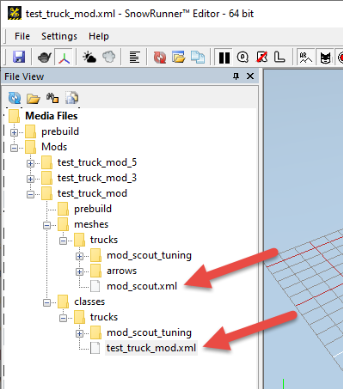
Редактор использует ту же папку Media. Таким образом, вы можете просто открыть XML-файлы из исходных папок модов грузовиков в Редакторе (не копируя ничего в другую папку). Для этого просто разверните папку «Mods» на панели «Просмотр файлов» редактора, найдите XML-файл сетки или XML-класс вашего грузовика и дважды щелкните их:
11.2. Просмотр XML-файла сетки
Если вы откроете XML-файл сетки грузовика, вы увидите содержимое файла Fbx с нанесенными текстурами.

Здесь вы можете быстро проверить открытую модель на корректность.
На панели «Просмотр сцены» вы можете увидеть всю иерархию скелета грузовика с объектами CDT. Если вы выберете там объект, он отобразится на главной панели, а его свойства (координаты и т.п.) отобразятся в нижней части панели.
Рядом с именем объекта столкновения вы можете увидеть, как форма этого объекта столкновения интерпретируется игровым движком:
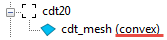
Лучшая такая форма – «коробочка»; однако подойдет и «выпуклый»; значение «mopp» здесь означает частичный многогранник, оптимизированный для памяти (термин Хавока), который кажется лучше, чем «выпуклый»; если объект помечен как «невыпуклый», это может вызвать некоторые проблемы. Подробности см. в разделе «2.6.1.1. Сетки столкновений» основного руководства по грузовикам.
11.3. Просмотр XML-файла класса
Когда вы открываете XML-файл класса грузовика, он открывается на новой вкладке «Грузовик» в редакторе:

На панели слева отображаются некоторые опции, которые могут пригодиться при работе с грузовиком:
- Активировать параметры вложений — позволяют включать/отключать освещение, описанное в XML-файле грузовика.
- Параметры визуализации — позволяют визуализировать некоторые объекты, не связанные с источниками света или физической моделью. Например, вы можете визуализировать зоны повреждения грузовика, включив соответствующую опцию.
- Опция кабины — позволяет просматривать кабину вашего грузовика в высокополигональном режиме.
Панель «Просмотр сцены» справа отображает всю иерархию скелета грузовика с объектами CDT. Работает так же, как и при просмотре XML-сетки грузовика (см. выше).
Используя этот предварительный просмотр грузовика, вы также можете включить его симуляцию Havok. Для этого нажмите кнопку на панели инструментов редактора:

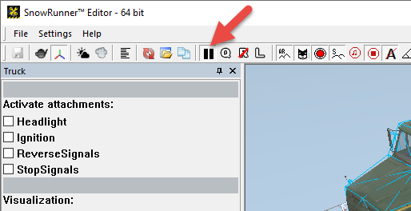
После этого грузовик будет отображаться так, как будто он стоит на земле.
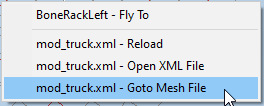
Предварительный просмотр XML-класса грузовика позволяет быстро перейти к просмотру XML-сетки грузовика. Для этого щелкните правой кнопкой мыши где-нибудь на главной панели и выберите Goto Mesh File.
11.4. Viewing Errors
Если в главном меню Редактора не выбрана опция Настройки > Игнорировать предупреждения, ошибки будут отображаться пользователю в виде всплывающих окон. При этом ошибки отображаются пользователю в журнале на панели «Вывод».
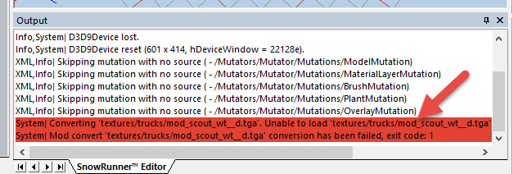
Вы можете выбрать там ошибки и скопировать их в буфер, нажав CTRL+C, затем вставить куда необходимо, нажав CTRL+V.
11.5. Просмотр XML-файлов сеток для других объектов
Используя Редактор, вы можете открывать XML-файлы сеток и просматривать файлы Fbx не только для грузовиков, но и для растений, водителя и так далее. Например, вы можете открыть XML-файл сетки бампера и просмотреть его Fbx-модель:
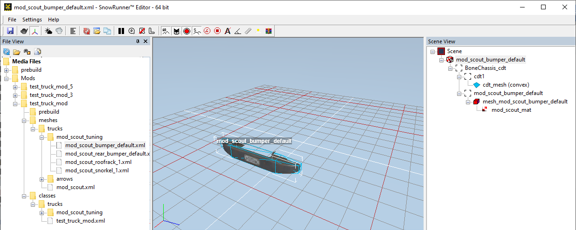
XML-файл класса можно открыть только для грузовых автомобилей.
11.6. Просмотр эффекта снежного покрова для грузовика
Используя опцию «Настройки» > «Показать вектор снега вверх» в главном меню, вы можете включить эффект снежного покрова для грузовика в соответствии с настройками его материала. Подробнее о настройках эффекта снежного покрова смотрите в разделе «7.2.<Материал>» основного руководства по грузовикам.

End of part #5
Быстрые ссылки на части этого руководства:
- Часть № 1. Знакомство с редактором SnowRunner™: первый запуск, пользовательский интерфейс, пути к файлам (главы с 1 по 4)
- Часть № 2. Создание карты, начало (глава 5, с 5.1 по 5.11), которая охватывает: Местность
- “Geometry” Brushes
- PBR Materials
- Snow and Ice
- Rivers and Water Objects
Upd: ===========================================================
К сожалению, у нас возникли проблемы с обновлением веб-версии этого руководства из-за большого размера наших руководств (мы достигли максимального предела изображений для учетной записи и т. д.). Извините за это.
Или вы можете открыть папку с пакетом документации прямо из редактора SnowRunner™, выбрав «Справка» > «Руководства» в его главном меню.